
STL Dosyası Nedir, Nasıl Açılır ve Yazdırılır?
STL, 3D baskının en yaygın dosya formatıdır. Bu rehberde STL'in ne olduğunu, hangi ücretsiz programlarla açabileceğini ve 3D yazıcında nasıl yazdıracağını adım adım öğreneceksin.
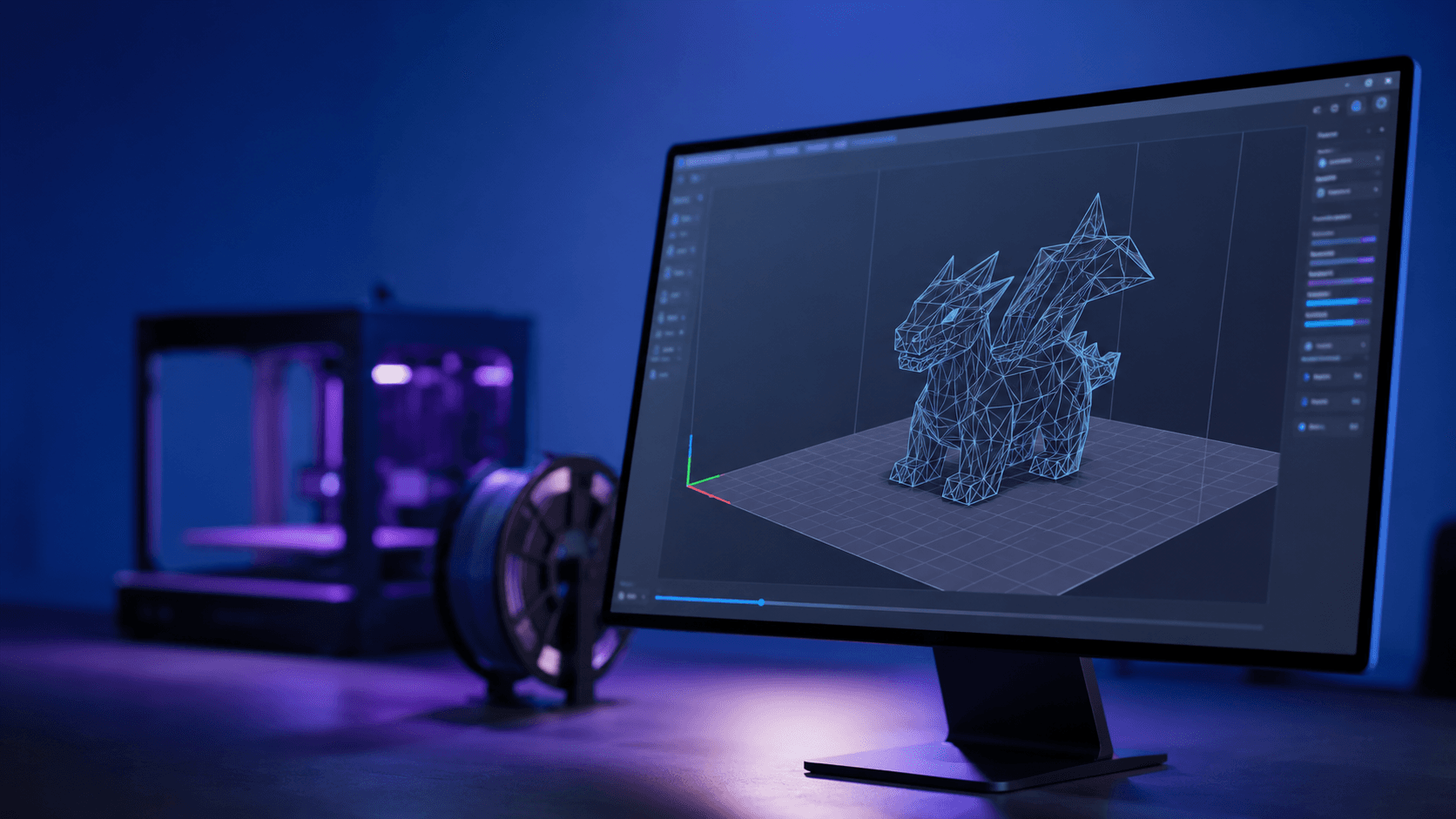
STL Dosyası Nedir, Nasıl Açılır ve Yazdırılır?
3D baskıya yeni başlayanların ilk karşılaştığı kavram STL dosyasıdır. İndirdiğin neredeyse her 3D model bu formatta gelir. Bu rehberde STL'in ne olduğunu, nasıl açıldığını ve 3D yazıcında nasıl yazdırıldığını sıfırdan anlatıyoruz.
STL Dosyası Nedir?
STL (STereoLithography), bir 3D nesnenin yüzeyini küçük üçgenlerden oluşan bir ağ olarak tanımlayan dosya formatıdır. Yani modelin şeklini, üç boyutlu yüzeyini saklar — ama renk, malzeme veya doku bilgisi tutmaz.
3D baskı dünyasının standart formatı olduğu için Thingiverse, Printables ve 3Dshere gibi platformlardaki modellerin çoğu .stl uzantısıyla paylaşılır.
STL Ne İşe Yarar?
- 3D yazıcıda basılacak nesnenin şeklini taşır
- Tasarım programlarıyla 3D baskı yazılımları arasında köprü görevi görür
- Hemen her dilimleyici (slicer) ve yazıcı tarafından desteklenir
STL Dosyası Nasıl Açılır?
STL'i açmak için pahalı programlara ihtiyacın yok. İşte en yaygın ücretsiz seçenekler:
| Program | Platform | Kullanım |
|---|---|---|
| UltiMaker Cura | Windows/Mac/Linux | Açma + dilimleme (en popüler) |
| PrusaSlicer | Windows/Mac/Linux | Açma + dilimleme |
| Windows 3D Viewer | Windows | Hızlı önizleme |
| Blender / FreeCAD | Tümü | Açma + düzenleme |
Online STL Görüntüleyiciler
Bilgisayarına bir şey kurmadan, tarayıcıdan da açabilirsin: dosyayı sürükle-bırak yaparak çalışan ücretsiz online STL görüntüleyiciler vardır. Sadece "bakmak" istiyorsan en pratik yol budur.
STL Dosyası Nasıl Yazdırılır? (Adım Adım)
Önemli bir nokta: STL dosyasını doğrudan yazdıramazsın. Yazıcının anlayacağı dile (G-code) çevrilmesi gerekir. Bunu "dilimleyici" (slicer) yapar.
1. Bir Dilimleyici (Slicer) Yükle
En yaygını ücretsiz UltiMaker Cura. Yazıcı modelini seçtikten sonra ayarlar otomatik gelir.
2. STL'i İçe Aktar ve Ayarla
Dosyayı Cura'ya sürükle. Sonra üç temel ayar:
- Katman yüksekliği: 0,2 mm (denge), 0,12 mm (kalite), 0,28 mm (hız)
- Doluluk (infill): %15–20 çoğu obje için yeterli
- Destek: Havada kalan kısımlar varsa aç
3. G-code'a Çevir ve Yazdır
"Dilimle" butonuna bas; Cura sana tahmini süre ve filament miktarını gösterir. G-code'u SD karta/USB'ye at veya doğrudan yazıcıya gönder. Bu kadar!
💡 Yazdırmadan önce maliyeti merak ediyorsan, 3Dshere 3D Baskı Maliyeti Hesaplayıcısı ile filament + elektrik masrafını saniyede görebilirsin.
STL Dosyaları Nereden İndirilir?
Hazır, baskıya hazır modellere ihtiyacın varsa 3Dshere Marketplace'te minyatürlerden ev dekorasyonuna, organizerlardan oyuncaklara binlerce kategori bulabilirsin. Onaylı satıcılardan güvenle indir, anında bas.
Sık Yapılan Hatalar
- Dilimlemeden yazdırmaya çalışmak — STL'i önce G-code'a çevirmen gerekir
- Ölçeği kontrol etmemek — modelin mm cinsinden boyutunu baskı öncesi doğrula
- Bozuk (non-manifold) STL — açılmayan dosyalarda onarım araçları (ör. Microsoft 3D Builder) kullan
- Destek unutmak — çıkıntılı modellerde baskı sarkabilir
Sonuç
STL, 3D baskının ortak dilidir: modelin şeklini taşır, bir dilimleyiciyle G-code'a çevrilir ve yazıcıda hayata geçer. Artık bir STL dosyasını açıp yazdırabilirsin. Kendi tasarımlarını paylaşmak veya satmak istersen 3Dshere'de mağazanı açabilirsin.
SSS
Sık sorulan sorular
STL dosyası nedir?
Bir 3D nesnenin yüzeyini üçgenlerden oluşan ağ olarak tanımlayan, 3D baskının standart dosya formatıdır. Renk/malzeme değil, yalnızca şekil bilgisi taşır.
STL dosyasını neyle açabilirim?
Ücretsiz UltiMaker Cura, PrusaSlicer, Windows 3D Viewer, Blender veya tarayıcı tabanlı online görüntüleyicilerle.
STL dosyasını doğrudan yazdırabilir miyim?
Hayır. Önce bir dilimleyici (slicer) ile yazıcının anladığı G-code formatına çevirmen gerekir.
STL ve 3MF farkı nedir?
Her ikisi de 3D baskı formatıdır; 3MF daha moderndir ve renk/malzeme gibi ek bilgileri de saklayabilir, STL ise yalnızca geometri taşır.
Maker günlüğü
İlgili yazılar
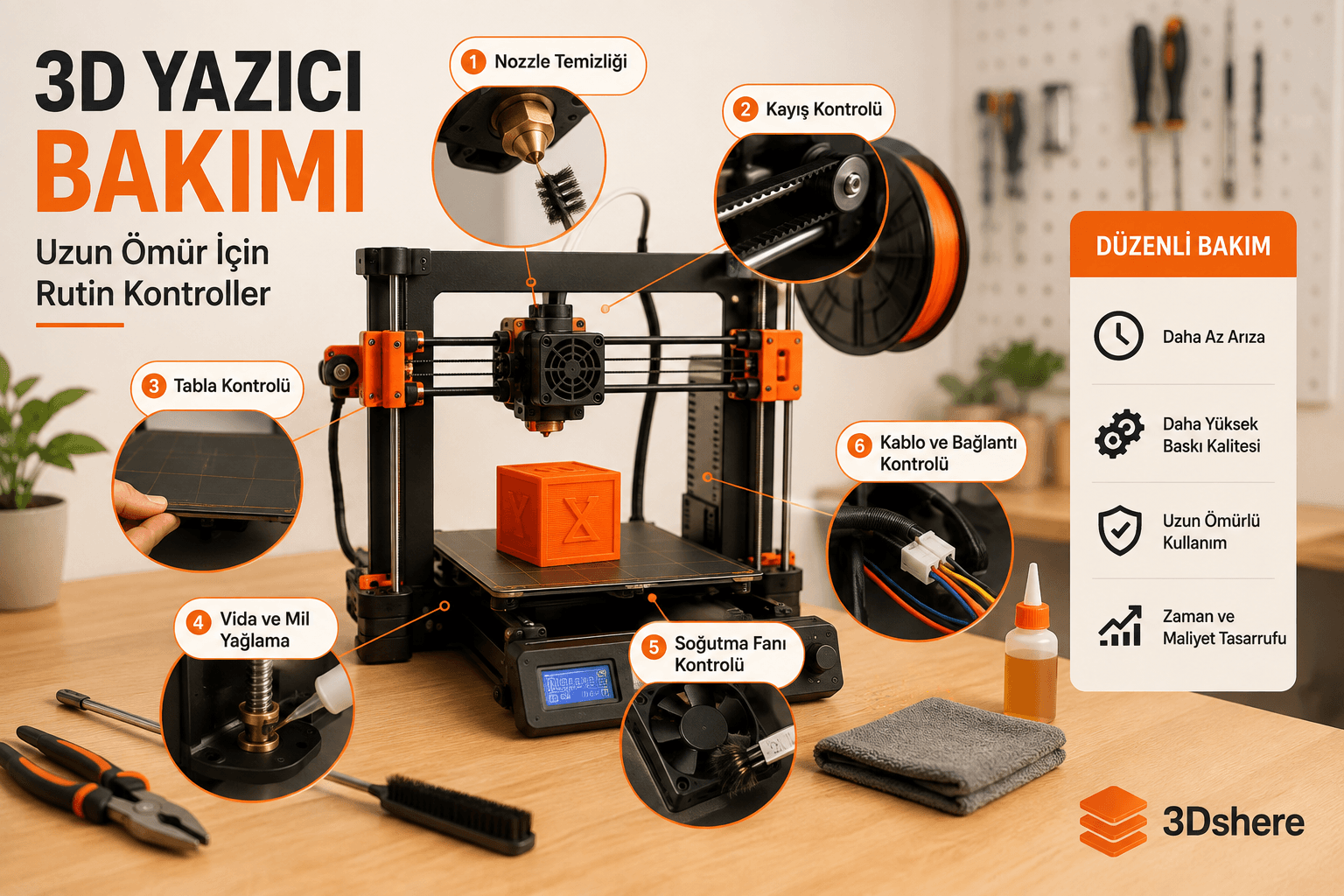
3D Yazıcı Bakımı: Uzun Ömür İçin Rutin Kontroller
Nozzle temizliğinden kayış gerginliğine, mil yağlamasından firmware güncellemesine kadar 3D yazıcı bakımının tüm temel adımları ve pratik bir haftalık/aylık bakım çizelgesi.
Oku →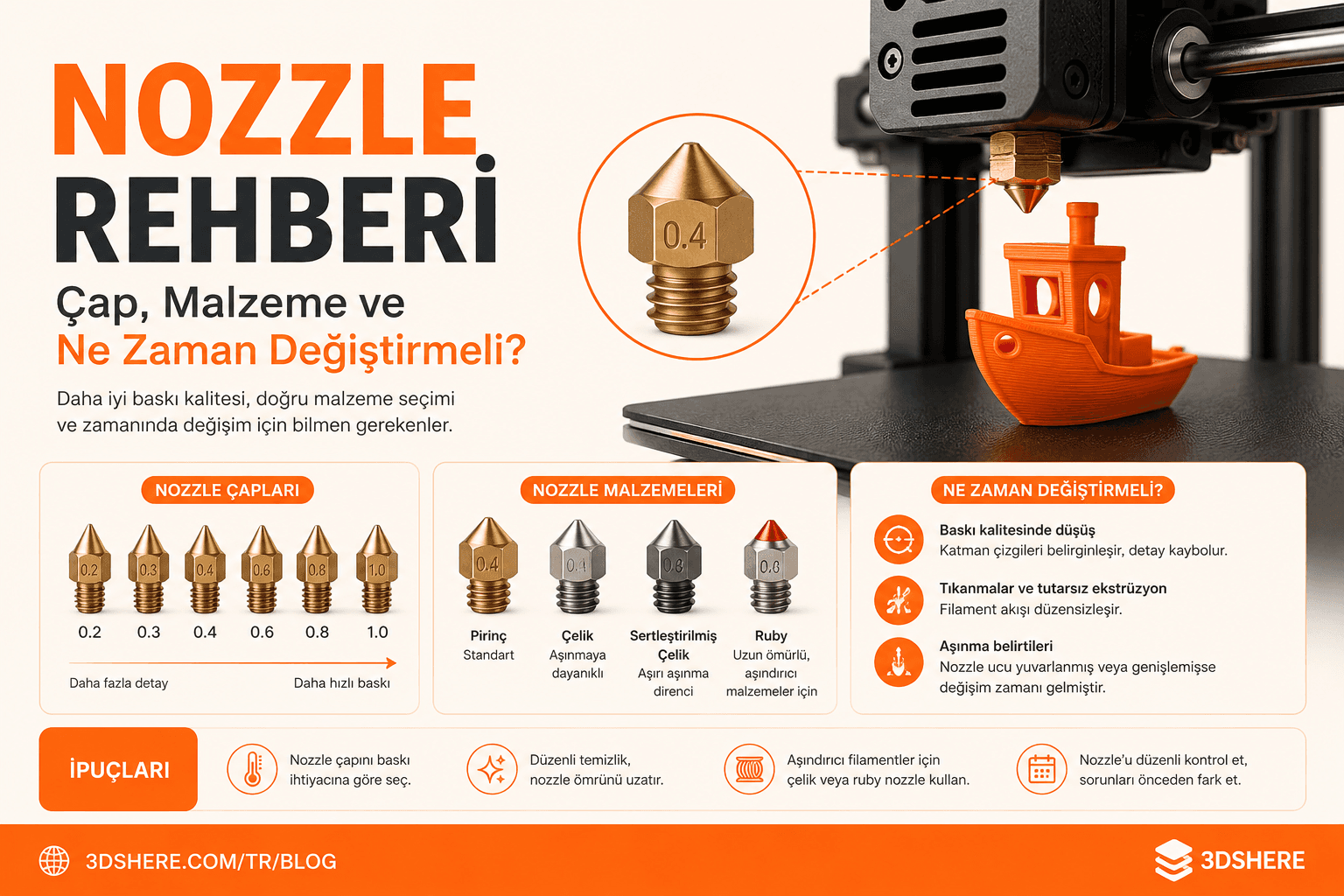
Nozzle Rehberi: Çap, Malzeme ve Ne Zaman Değiştirmeli
Nozzle çapları (0.2/0.4/0.6/0.8), pirinç mi sertleştirilmiş çelik mi seçmeli, tıkanma önleme ve nozzle'ın ne zaman değişmesi gerektiği; çap-kullanım tablosuyla birlikte.
Oku →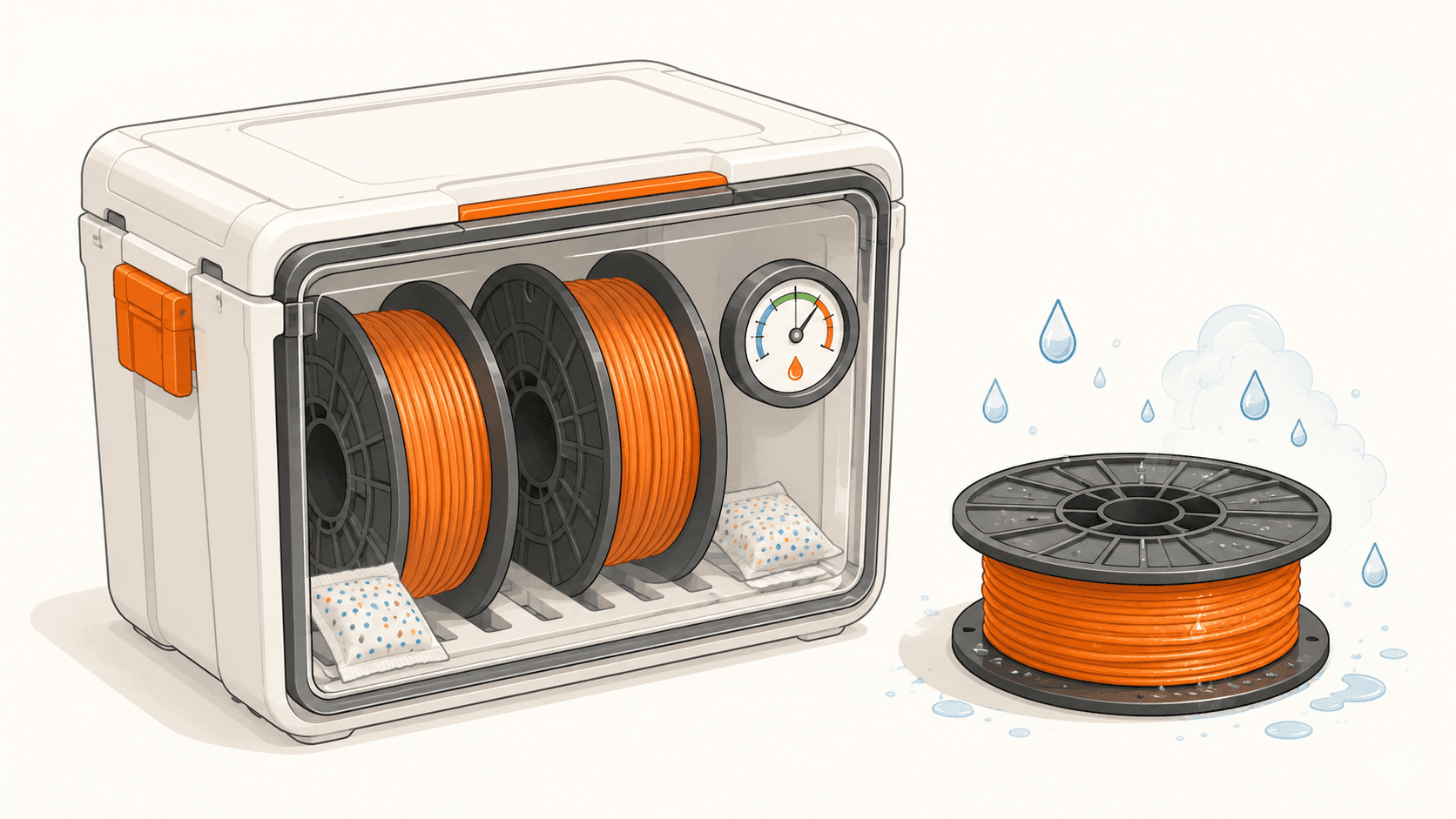
Filament Saklama ve Kurutma: Nemle Mücadele
Nem, filamentin sessiz düşmanıdır: stringing, pürüzlü yüzey ve kırılgan parçalara yol açar. Nemli filamenti tanıma, doğru saklama ve malzemeye göre kurutma sıcaklık/süre tablosu bu rehberde.
Oku →